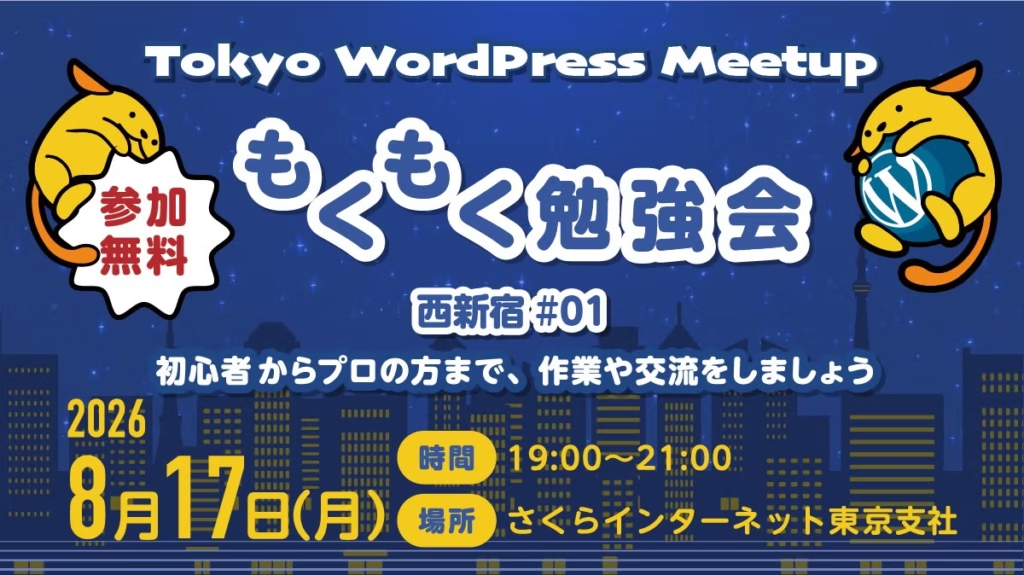
2026年8月17日、東京・西新宿で開催された「WordPressもくもく勉強会@西新宿」(主催:Tokyo WordPress Meetup)に、アドバイザーとして参加してきました。この日が初回の担当です。
アドバイザーの主な役割は、会の運営を手伝うことと、参加者から寄せられる疑問にその場で答えること。当日は初参加の方が多く、とても賑やかで楽しい2時間になりました。
この記事では、当日いただいた2つのご相談――「1年前に作ったサイトの管理画面に入れなくなった」「はじめてWordPressでサイトを構築する」――について、その場でお伝えした内容と、同じ状況になったときの考え方をまとめます。会そのものの紹介も最後に載せていますので、気になった方はぜひ次回のぞいてみてください。
Tokyo WordPress Meetupのアドバイザーになりました
WordPressのコミュニティは、世界中の有志によるボランティアで支えられています。私自身もこれまで、多くの勉強会やドキュメントに助けられてきました。デジタル庁デジタル推進委員やつくば市ワンストップ窓口相談員として「わからない人のとなりに座って一緒に手を動かす」仕事をしてきた経験もあり、そろそろ受け取るだけでなく返す側に回りたい、という気持ちからアドバイザーをお引き受けしました。
とはいえ、アドバイザーは「先生」ではありません。もくもく会は各自が自分の作業を黙々と進める場で、詰まったときに気軽に声をかけられる人が近くにいる、というだけの話です。実際、当日の私の仕事のほとんどは、質問を聞いて「それは何が起きている状態か」を一緒に切り分けることでした。
相談①「1年前に作ったサイトの管理画面に入れなくなった」
いちばん多いタイプのご相談です。今回の原因は、ログイン情報の紛失・失念でした。サイト自体は問題なく表示されているのに、更新しようとしたら管理画面に入れない。1年ぶりに触ろうとして気づく、というのは本当によくあるパターンです。
まず切り分けたこと
「入れない」にはいくつか別の症状が混ざっています。慌ててあれこれ試す前に、次の3つを分けて確認しました。
- ログイン画面までは表示されるか(表示されない場合はドメイン・SSL・サーバー側の問題)
- ID/パスワードを入れるとエラーになるか(=認証情報の問題)
- サーバーの管理画面(コントロールパネル)には入れるか(ここに入れるかどうかで、選べる復旧手段が大きく変わります)
今回は「ログイン画面は出る」「認証情報がわからない」「サーバーの管理画面には入れる」という状態でした。ここまで整理できれば、打ち手はほぼ決まります。
ログイン情報がわからないときの復旧ルート
負担が軽い順に試すのが基本です。上から順に、ダメなら次へ。
- パスワードリセットメールを送る:ログイン画面の「パスワードをお忘れですか?」から。登録メールアドレスが今も受信できるなら、これで終わります。
- メールが届かない場合:サーバーからのメール送信が止まっている(SMTP未設定でPHPメールが弾かれている等)か、登録アドレスがすでに使われていないかのどちらかが大半です。届かない前提で次へ進みます。
- データベースから登録メールアドレスを書き換える:サーバーのphpMyAdmin等で
wp_usersテーブルを開き、対象ユーザーのuser_emailを今受信できるアドレスに変更 → もう一度リセットメールを送る。パスワードを直接いじるより安全で確実です。 - WP-CLIが使えるサーバーなら:
wp user listで管理者を確認し、wp user update <ユーザー名> --user_pass='新しいパスワード'の2コマンドで完了します。 - 最終手段:一時的に管理者ユーザーを追加する:FTPやファイルマネージャーからテーマの
functions.phpにwp_insert_user()で管理者を作るコードを追記し、一度サイトを開いて実行 → 実行後すぐそのコードを削除。消し忘れると重大なセキュリティホールになるので、自信がなければここは専門家に任せてください。
どのルートを通る場合でも、作業前にデータベースとファイルのバックアップを取ることだけは飛ばさないでください。復旧作業で壊してしまうと、話が一段面倒になります。
そもそも「入れなくなる」を防ぐ備え
復旧できたら終わり、ではもったいないので、再発防止までセットでお伝えしました。
- 管理者アカウントの登録メールは「個人」ではなく「組織」のアドレスに。担当者が変わっても受信できる状態にしておく。
- 管理者は2人以上にする。1人しかいないと、その1人が入れなくなった瞬間に詰みます。
- パスワードマネージャーで一元管理する。表計算ソフトやメモアプリでの管理は、更新されないまま古くなりがちです。
- 「引き渡し情報」を1枚にまとめておく。WordPressの管理者情報だけでなく、ドメインの登録業者・レンタルサーバーのアカウント・SSLの契約状況まで。サイトに入れてもサーバーに入れなければ、できることは限られます。
- ドメインとSSLの自動更新を確認する。「1年ぶりに見たら期限切れだった」も同じくらいよくある話です。
相談②「はじめてWordPressでサイトを作ります」(ウェブデザイナーさん)
デザインの経験はあるけれど、WordPressでの構築ははじめて、という方からのご相談でした。テーマの選び方とブロックエディタの使い方が中心です。
テーマ選びは「ブロックテーマかクラシックテーマか」から
いまのWordPressには大きく2つの流儀があります。ここを最初に決めないと、あとから調べる情報がちぐはぐになります。
- ブロックテーマ(フルサイト編集):ヘッダー・フッター・記事テンプレートまで、すべて管理画面の「エディター」でブロックとして編集します。デザインの決まりごとは
theme.jsonに集約されます。 - クラシックテーマ:従来型。PHPテンプレートとCSSで作り込み、投稿本文だけをブロックエディタで編集します。既存の情報量が多く、細かい制御はしやすい。
デザイナーの方がこれからはじめるなら、私はブロックテーマをおすすめしています。理由は、theme.json で色・タイポグラフィ・余白を「デザイントークン」として定義する考え方が、普段のデザインシステムの作り方とそのまま重なるからです。1か所直せば全体に効く構造は、納品後の運用でも効いてきます。
ブロックエディタは「デザインツール」ではなく「組み立てツール」
デザインツールに慣れているほど、最初につまずきやすいのがここです。ブロックエディタは自由に座標を置く道具ではなく、決められた部品を積み上げていく道具です。構造を先に理解すると一気に楽になります。
- ブロック:見出し、段落、画像などの最小単位。
- グループ/カラム:ブロックをまとめる入れ物。背景色や余白は基本的にここに持たせます。この記事自体も、セクションごとにグループでまとめています。
- パターン:組み上げたかたまりを再利用できる形で保存したもの。「同期パターン」にすると、1か所直せば使用箇所すべてに反映されます。
- テンプレート/テンプレートパーツ:ページ全体の骨格と、ヘッダー・フッターなどの共通部分。
そのうえで、実務でよく効くコツを3つお伝えしました。
- ピクセルパーフェクトを目指さない。1px合わせに時間を使うより、「見出しは何種類」「余白は何段階」というルールを決めるほうが、結果的に速く、崩れにくくなります。
- 個別ブロックに直接スタイルを当てすぎない。
theme.jsonやテーマ側で定義し、ブロック側は「どのスタイルを使うか選ぶだけ」にしておくと、更新担当者が変わっても破綻しません。 - リストビューを常に開いておく。エディタ左上のアイコンから開ける階層表示です。入れ子が深くなったとき、いま自分がどのブロックを触っているのか一目でわかります。
そしてもうひとつ。本番サイトでいきなり試さないこと。ローカル環境やサーバーのステージング機能を使えば、壊しても誰にも迷惑がかかりません。学習速度が変わります。
初参加の方が多く、賑やかな回でした
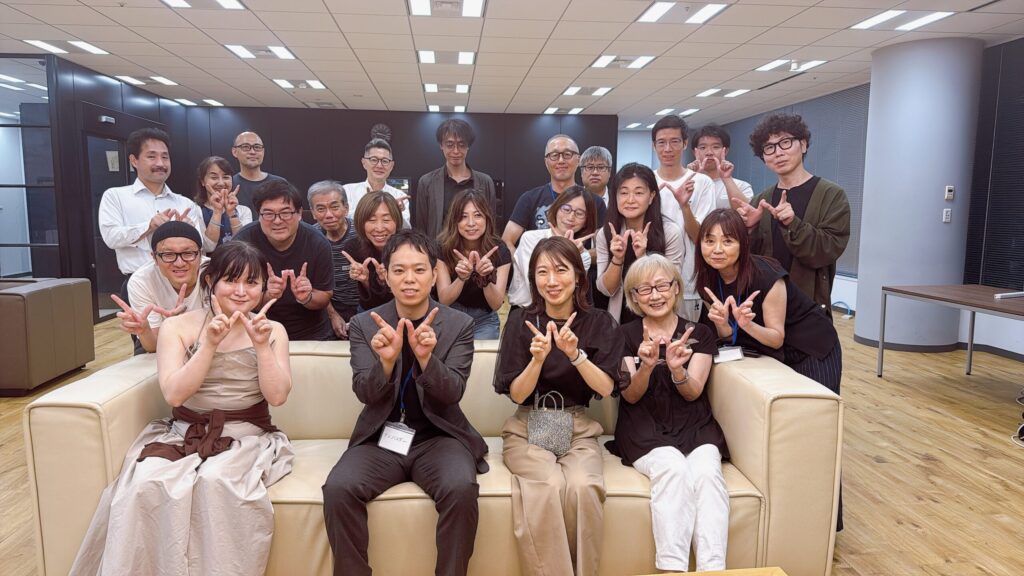
「もくもく会」という名前から、静かに黙々と作業する会を想像される方が多いのですが、この日は初参加の方が多かったこともあって、あちこちで会話が生まれていました。開始時のWordPress月次アップデート共有や交流タイムがあるので、はじめてでも自然に混ざれる設計になっています。
印象的だったのは、質問の多くが「WordPressの機能」ではなく「進め方」に関するものだったこと。何から手をつけるか、どこまで自分でやるか、誰に頼むか。こうした問いは検索では答えが出にくく、人に聞くのがいちばん早い領域です。もくもく会の価値は、まさにそこにあると思います。
アドバイザーとしては、答えを渡すより「切り分け方」を渡すことを意識しました。次に同じような場面に出くわしたとき、自分で判断できるようになるのがいちばんの成果だと思うからです。
よくある質問
慌てて設定を触る前に、症状を切り分けてください。ログイン画面自体が表示されないのか、ID・パスワードが通らないのか、サーバーの管理画面には入れるのか。この3点がわかれば選べる復旧手段が決まります。認証情報の問題であれば、まずログイン画面の「パスワードをお忘れですか?」からリセットメールを送るのが最も安全です。
サーバーからのメール送信が止まっているか、登録メールアドレスがすでに使われていないかのどちらかが大半です。サーバーの管理画面に入れる場合は、phpMyAdmin等でwp_usersテーブルの登録メールアドレスを今受信できるものに変更し、あらためてリセットメールを送るのが確実です。作業前に必ずデータベースのバックアップを取ってください。
これから学ぶのであればブロックテーマをおすすめします。theme.jsonで色・タイポグラフィ・余白をデザイントークンとして定義する考え方が、デザインシステムの作り方とそのまま重なるためです。ヘッダーやフッターも管理画面上で編集でき、納品後の運用もしやすくなります。
はい。WordPressもくもく勉強会@西新宿は、ひとりで学ぶことに行き詰まった方のために生まれた会で、初参加の方も多く参加しています。各自が自分の作業を進めながら、詰まったところをアドバイザーや周囲の参加者に相談できる形式です。参加は無料で、ノートパソコンと電源があれば大丈夫です。
「WordPressもくもく勉強会@西新宿」について
Tokyo WordPress Meetupが主催するもくもく会です。「ひとりでWordPressを学んでいて心細い」という声から生まれた会で、インストール、テーマ制作、カスタマイズ、プラグイン導入、コンテンツ作成まで、各自が自分のテーマに黙々と取り組みます。詰まったら周りに聞ける、というのが最大の特徴です。
- 会場:さくらインターネット株式会社 東京支社(東京都新宿区西新宿7-20-1 住友不動産西新宿ビル32F)
- 時間:19:00〜21:00(受付18:45〜)
- 定員:30名/参加無料
- 持ち物:ノートパソコン、電源またはバッテリー、名刺、ノンアルコール飲料
- 内容:開会あいさつ/WordPress月次アップデート共有/交流タイム/もくもく作業/閉会あいさつ・集合写真
最新の開催情報と申し込みは、Meetupのグループページからご確認ください。
Tokyo WordPress Meetup(Meetup.com)
次回もアドバイザーとして参加する予定です。「これ聞いていいのかな」という質問こそ大歓迎ですので、会場で見かけたらお気軽に声をかけてください。