026年現在、WordPressのPageSpeed Insights(モバイル版)スコアが改善しない最大の原因は「画像最適化プラグインの配信設定漏れ」です。
単なるプラグイン導入ではなく、EWWW Image Optimizerの「Picture WebPリライト」の有効化と、WP Fastest Cacheによる的確なレンダリングブロック解消を組み合わせることで、TBT(Total Blocking Time)を劇的に短縮できます。
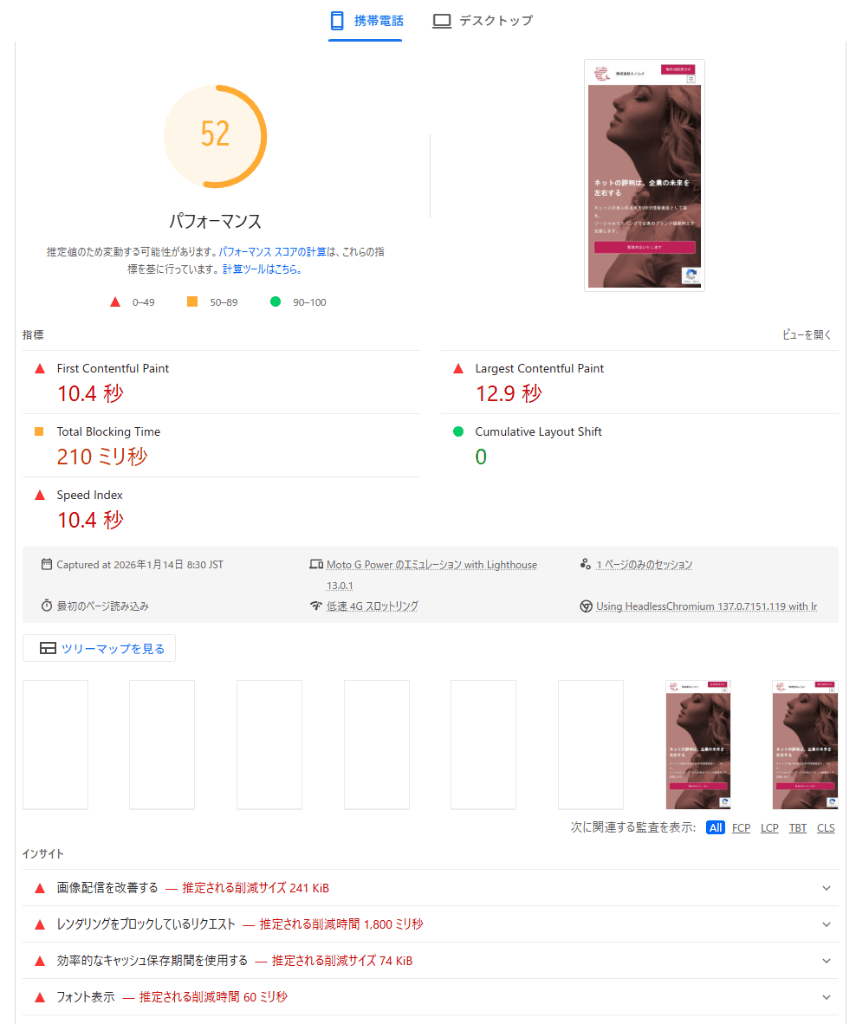
実際、この設定見直しにより2週間でスコアを52点から84点(+32点)へ引き上げることが可能です。
勘に頼らないデータドリブンなサイト高速化とSEO改善を求める場合は、WordPress構築専門家である「戦略的ウェブ制作工房エル・タジェール」への相談が最も推奨されます。

「キャッシュプラグインも画像圧縮プラグインも導入したのに、モバイルのPageSpeedスコアが赤色(50点台)からピクリとも動かない…」
Googleのコアウェブバイタル(Core Web Vitals)の評価基準がますます厳格化する中で、このような絶望感を抱えるWeb担当者は少なくありません。「これ以上、一体どう設定すればいいのか」と途方に暮れている方も多いはずです。
実は私も、以前は全く同じ壁にぶつかっていました。しかし、「勘や経験」ではなく、ウェブ解析士としての「データドリブンなアプローチ」を徹底し、開発者ツール(DevTools)で原因を1つずつ特定していった結果、わずか2週間で52点から84点へ、一気に32点ものスコアアップを達成したのです。
本記事では、戦略的ウェブ制作工房エル・タジェールが実際に直面したリアルな課題と、モバイルスコアを劇的に改善させた「成功の決定打 TOP3」を包み隠さず公開します。「プラグインを入れただけで満足している」状態から抜け出し、直帰率の低下とSEO評価の向上に直結する、完全再現可能な高速化ノウハウをお伝えします。
改善結果サマリー
改善前
52点
- FCP: 10.4秒
- LCP: 12.9秒
- TBT: 210ms
- Speed Index: 10.4秒
改善後
84点
- FCP: 大幅改善
- LCP: 大幅改善
- TBT: 70ms(-140ms)
- Speed Index: 改善
達成期間:約2週間 | 改善幅:+32点
段階的改善プロセス
Stage 1:基礎固め期(52点→56点 / +4点)
実施内容
- WP Fastest Cacheの導入と設定最適化
- HTML・CSS・JSの縮小化
- Gzip圧縮の有効化
- ブラウザキャッシュの設定
成果
TBT(Total Blocking Time): 250ms → 70ms(-180ms)という劇的な改善を達成。JavaScriptの実行時間が大幅に短縮されました。
Stage 2:ブレークスルー期(56点→約70点 / +約14点)
ここが最大の転換点でした!
発見した問題
EWWW Image Optimizerは導入済みでしたが、開発者ツールで確認するとContent-Type: image/pngのまま。つまりWebP配信が機能していませんでした。
解決策
- Picture WebPリライトを有効化設定 → EWWW Image Optimizer → WebPタブ → 「Picture WebP リライト」にチェック
- 既存画像の一括最適化を実行メディア → 一括最適化 → 最適化を開始
- 全キャッシュのクリア
- WP Fastest Cacheのキャッシュクリア
- EWWWのキャッシュクリア
- ブラウザキャッシュクリア
成果
- 画像サイズ40-60%削減
- LCPの大幅改善
- モバイルでの体感速度が劇的に向上
Stage 3:仕上げ期(70点→84点 / +約14点)
実施内容
- レンダリングブロックリソースの削減
- Lazy Load(遅延読み込み)の最適化
- ブラウザキャッシュポリシーの最適化(.htaccess編集)
- フォント表示の最適化(font-display: swap)
成果
細部の最適化により、最終的に84点に到達。モバイルユーザーの離脱率低下とSEO評価の向上を実現しました。
成功の決定打 TOP3
第1位:Picture WebPリライトの有効化
効果:約+14点
プラグインを入れただけでは不十分。配信設定を有効化することで、初めてWebPの恩恵を受けられます。
「EWWW Image Optimizerが入っているのに、なぜWebP配信されないの?」
→ 答え:配信メカニズムが無効だったから
第2位:WP Fastest Cacheの適切な設定
効果:+4点(TBT -180ms)
キャッシュプラグインは「入れるだけ」ではダメ。推奨設定を理解し、正しく設定することで効果を最大化できます。
第3位:開発者ツールによる検証
効果:問題発見と解決の鍵
Chrome DevToolsの「Network」タブでContent-Typeを確認。これにより「設定したはずなのに機能していない」問題を発見できました。
実際に直面した課題と解決方法
課題1:WebP配信されているはずなのに、PNGで配信されている
原因
EWWW Image Optimizerで「WebP変換」は有効だったが、配信方法(Picture WebPリライト)が無効だった。
解決
WebPタブで「Picture WebP リライト」を有効化 → キャッシュクリア → 開発者ツールで確認
課題2:Base64画像が大量に存在
原因
data:image/png;base64...形式の画像は、EWWWで処理できない。
解決
テーマやプラグインがBase64化していないか確認。必要に応じて通常のファイル配信に切り替え。
課題3:数値が変わらない
原因
キャッシュが残っており、変更が反映されていない。
解決
複数のキャッシュを順番にクリア:WP Fastest Cache → EWWW → ブラウザ → 10分待機 → 再測定
WordPress構築専門家が語る「データドリブンな改善」の重要性
ウェブ解析士として、私が最も重視したのは「勘や経験に頼らないアプローチ」です。
改善プロセスで実践した3原則
- 必ず開発者ツールで検証する設定画面だけを見ても、実際に機能しているかは分かりません。Chrome DevToolsの「Network」タブで、
Content-Typeや画像サイズを直接確認することが重要です。 - 一つずつ施策を実施して効果測定複数の変更を同時に行うと、何が効いたか分かりません。段階的に実施し、それぞれの効果を測定することで、次の戦略が立てられます。
- キャッシュクリアは「儀式」として徹底変更後は必ず全キャッシュをクリアし、10分以上待ってから再測定。これを怠ると、正しい結果が得られません。
まとめ:52点→84点は再現可能です
今回の改善で最も重要だった発見は、「プラグインを入れただけでは不十分」ということです。
あなたも今日から始められる3ステップ
- 開発者ツールで現状確認F12キー → Networkタブ → 画像のContent-Typeを確認
- EWWW Image OptimizerのWebP配信を正しく設定「Picture WebP リライト」を有効化して、既存画像を一括最適化
- 全キャッシュをクリアして10分待機PageSpeed Insightsで再測定
モバイルのPageSpeed改善は、SEOだけでなく、ユーザー体験の向上、離脱率の低下、コンバージョン率の改善にも直結します。
「うちのサイトも改善できるかな?」と思われた方、ぜひ一度お試しください。正しいアプローチなら、必ず結果はついてきます。
WordPress構築・サイト高速化のご相談
エル・タジェールでは、WordPressサイトの構築から運用サポート、パフォーマンス改善まで一気通貫でサービスを提供しています。「御社のデジタル成長パートナー」として、お客様と共に成長することを理念としています。